به وبلاگ هرچی که بخوای - عمومی خوش آمديد

عضويت در وبلاگ
منوي اصلي
صفحه نخست
پست الکترونيک
آرشيو مطالب
لینکستان
پروفایل
موضوعات
فال
دیگر
محصولات جالب و سرگرمی
والپیپر
عکس منظره
اخبار سیاسی
اخبار فناوری
اخبار عمومی
اخبار ورزشی
اخبار
جوک
عکس خنده دار
طنز
داستان عاشقانه
داستان مذهبی
داستان تاریخی
داستان طنز
داستان
دانلود بازی
دانلود نرم افزار
دانلود فونت
دانلود
کامپیوتر
خودرو
موبایل
تکنولوژی
آموزش نرم افزار های کامپیوتری
آموزش رانندگی
آموزش
اس ام اس عاشقانه
اس ام اس سرکاری
اس ام اس طنز
اس ام اس
کاریکاتور
فتوکاتور
اخبار وبلاگ
وبلاگ
وسایل آرایشی
موبایل
کتاب
پوشاک
فروشگاه
اخبار فوتبال
ورزشی
ترفند ویندوز و رجیستری
ترفند اینترنت
ترفند کامپیوتر
ترفند
دانستنی های جالب
دانستنی های جهان
دانستی
موزیک تیتراژ فیلم ها و کارتون ها
موزیک خارجی
موزیک ایرانی
موزیک طنز
موزیک جدید
موزیک
عکس های خنده دار
عکس های مذهبی
عکس های سیاسی
عکس های جالب
عکس
اضافات

آخرین مطالب
طراح قالب

Template By: KolahZary.LoxBlog.Com

تبلیغات

فایل ها و پوشه ها را ریشه کن کنید

فایل ها و پوشه ها را ریشه کن کنید

اگر پاک کردن فایل های خود را به ویندوز بسپارید، آن ها را به طور کامل از بین نمی برد. اگر می خواهید اثری از آن ها باقی نماند، بهتر است آن ها را با استفاده از برنامه ی Eraser نابود کنید.

هنگامی که فایل یا پوشه ای را پاک می کنید، حتی پس از خالی کردن سطل آشغال ویندوز نیز آن فایل یا پوشه به طور کامل از روی سخت دیسک کامپیوترتان پاک نخواهد شد، بلکه ویندوز، آن را فقط از فهرستی الکترونیکی که مشخص می کند هر فایل و پوشه در کجا قرار دارد، بیرون می آورد. از دید کاربران عادی، به نظر می رسد که چنین فایل یا پوشه ای دیگر قابل دسترسی نیست، اما کسی که قدری با شیوه ی کار کامپیوتر آشنا باشد، می داند که تقریباً تمام اطلاعات پاک شده را، حتی پس از خالی کردن سطل آشغال ویندوز، می توان به خوبی بازیابی کرد.
بنابراین اگر به حفظ امنیت در کارتان اهمیت می دهید، نیاز به برنامه ای مانند Eraser خواهید داشت تا اسناد مهم تان را به سرعت و به سادگی معدوم کنید و هیچ اثری از آن ها در سخت دیسک کامپیوترتان باقی نگذارید تا حتی دست برنامه های مخصوص بازیابی اطلاعات هم به آن ها نرسد. اما یک نکته را فراموش نکنید: از آن جایی که این برنامه فایل ها را به کلی معدوم می کند، باید در استفاده کردن از آن دقت کنید تا اسناد به درد بخورتان را اشتباهی از بین نبرید. به طور کلی، داشتن نسخه ی پشتیبان از اسناد و اطلاعات مهم، بسیار اهمیت دارد.

گام 1
 

مرورگر اینترنت را باز کنید، و به نشانی زیر بروید:
www.heidi.ie/node/6. هنگامی که صفحه باز شد، دکمه ی Download را در آن کلیک کنید( در بالای صفحه). در صفحه ی بعد، نگارش های مختلف برنامه برای سیستم های عامل متفاوت معرفی می شوند. دکمه ی Download را رو به روی نگارش دلخواه تان( که با سیستم عامل کامپیوترتان هم خوانی دارد و احتمالاً همان گزینه اول است) کلیک کنید. در صفحه ی بعد نیز، باز باید یکی از لینک های موجود را کلیک کنید. برای اغلب کاربران، همان لینک اول(یعنی فایلEraserSetup32.exe) مناسب تر است. آن را کلیک کنید و هنگامی که پیامی در صفحه ظاهر شد، دکمه ی Save را بزنید.

گام 2
 

سپس باید مقصدی را برای فایلی که می خواهد دانلود شود تعیین کنید، و بعد دکمه ی Save را بزنید( احتمالاً میز تحریر ویندوز مکان مناسبی است). پس از این که فایل دانلود شد، روی آیکن آن کلیک دوبل بزنید تا مرحله ی نصب کردن ان اغاز شود. به هشداری که احتمالاً ویندوز می دهد توجه نکنید و مراحل نصب را تا انتها ادامه دهید. در پایان، دکمه ی Finish را بزنید و چند لحظه بعد، برنامه ی Eraser به اجرا در خواهد آمد. ما بعداً به سراغ خود این برنامه خواهیم رفت، اما فعلاً دکمه ی بستن آن را بزنید( با علامت x در بالا- سمت راست) تا پنجره ی برنامه بسته شود.

گام 3
 

برای استفاده کردن از برنامه ی Eraser سه روش مختلف وجود دارد، اما پرطرفدارترین روش آن، استفاده از کلیک راست است. در حالت عادی، هنگامی که روی فایلی کلیک راست می زنیم، فهرستی از فرمان های گوناگونی که می توان روی آن فایل اعمال کرد، ظاهر خواهد شد که یکی از آن ها، همان Delete عادی است. اگر برنامه ی Eraser روی کامپیوتر نصب شده باشد، گزینه های جدیدی به فهرست کلیک راست افزوده می شوند. در این جا برای آزمودن عملکرد این برنامه، فایلی آزمایشی از نوع متنی را روی میزتحریر ویندوز ایجاد کرده ایم تا عملیات انهدام روی آن انجام شود. روی این فایل کلیک راست می زنیم و گزینه ی Erase را انتخاب می کنیم.

گام 4
 

از آن جایی که پاک کردن با استفاده از برنامه ی Eraser برگشت ناپذیر است، این برنامه همیشه پیش از پاک کردن، از کاربر تأییدیه می گیرد. بنابراین در پیامی که برای تأیید کردن ظاهر می شود، دکمه ی Yes را می زنیم. به طور پیش فرض، این برنامه همیشه گزارشی از چیزهایی که پاک کرده ایم ارایه می دهد که این گزارش را می توان برای بررسی های آتی، ذخیره کرد. فعلاً کاری با آن نداریم، پس دکمه ی Close را می زنیم تا بسته شود. حالا بیایید روی سطل آشغال ویندوز کلیک راست بزنیم. توجه کنید که اکنون در فهرستی که با زدن کلیک راست روی سطل آشغال ظاهر می شود، گزینه های متعددی برای پاک کردن فایل ها به وجود آمده است: ما گزینه ی 7-Pass Scheiner را انتخاب می کنیم که اطلاعات را 7 بار بازنویسی می کند.

گام 5
 

بار دیگر هنگامی که برنامه از شما تأیید می خواهد، دکمه ی Yes را کلیک کنید تا سطل آشغال ویندوز خالی شود. استفاده کردن از کلیک راست برای پاک کردن فایل ها با استفاده از برنامه ی Eraser بسیار ساده است و در همه جای ویندوز نیز امکان پذیر است. اما اگر بخواهید موشکافانه رفتار کنید و از امکانات دیگری که این برنامه را در اختیارتان می گذارد نیز سر در بیاورید و آن ها را هم به کار بگیرید، باید وارد خود برنامه شوید. پس دکمه ی Start ویندوز را بزنید، نشانگر ماوس را روی All Programs ببرید و برنامه ی Eraser را کلیک کنید. پس از مدتی، پنجره ی اصلی برنامه باز خواهد شد. توجه کنید که در ستون سمت چپ برنامه، دو آیکن وجود دارند: On Demand و Scheduler.

گام 6
 

نخست مطمئن شوید که گزینه ی On Demand انتخاب شده است، سپس پوشه ای را که شامل فایل هایی است که می خواهید از شرشان خلاص شوید، در ویندوز باز کنید. فایل های مورد نظرتان را در آن پوشه انتخاب کنید و آن ها را با استفاده از ماوس، بگیرید و به درون بخش اصلی پنجره ی برنامه ی Eraser بیندازید. با این که خودتان تمام فایل ها را انتخاب کرده اید و درون برنامه ریخته اید، اما هنوز هم نکاتی ایمنی وجود دارند که برنامه، آن ها را رعایت می کند تا فایلی اشتباهی پاک نشود: باید فایل ها را در برنامه انتخاب کنید و دکمه ی Run را بزنید. سپس پیام هشداری ظاهر خواهد شد که باید آن را نیز با کلیک کردن دکمه ی Yes تأیید کنید. با این کار، فایل های انتخاب شده به طور کامل از روی سخت دیسک پاک می شوند.

گام 7
 

حالت Scheduler برای این خوب است که بخواهید پاکسازی سخت دیسک کامپیوترتان به طور مرتب و به تناوب انجام شود ( این از آن کارهایی است که به سادگی فراموش می شود). می توانید برنامه ی Eraser را وادار کنید که هر هفته تمام سخت دیسک کامپیوترتان را بگردد و هرچیزی را که در فضاهای بلااستفاده ی آن جا خوش کرده است، از بین ببرد. برای این کار، نخست منوی File را در بالای صفحه کلیک کنید و در فهرست آن، گزینه ی New Task را انتخاب نمایید. هنگامی که پنجره ای باز شد، مطمئن شوید که گزینه Unused space on drive در بالای آن علامت خورده است. سپس فهرست زیر آن را باز کنید و درایو دلخواه تان را انتخاب نمایید. اگر می خواهید پس از این که عملیات پاکسازی به پایان رسید، کامپیوترتان به طور خودکار خاموش شود، در پایین پنجره، در فهرست When finished، گزینه ی Shutdown system را انتخاب کنید. سپس می توانید وارد زبانه ی Schedule شوید تا برنامه ریزی این کار را انجام دهید. در این بخش می توانید تعیین کنید که می خواهید عملیات پاکسازی در چه روز و چه ساعتی انجام شود. در پایان، دکمه ی OK را بزنید تا دستورتان ثبت شود.

گام 8
 

برنامه ی Eraser تنظیمات گوناگونی دارد، که می توانید از آن ها استفاده کنید تا برنامه مطابق سلیقه ی شما کار کند. برای این کار، منوی Edit را در بالای پنجره ی برنامه کلیک کنید تا فهرست آن باز شود. سپس گزینه ی Preferences و بعد، General را انتخاب نمایید. در این جا می توانید تعیین کنید که آیا برنامه، گزارشی نمایش بدهد و یا این که در چه مواقعی گزارش بدهد. اگر علامت کنار گزینه ی ...Add menu item to را بردارید، گزینه های مربوط به این برنامه از فهرست هایی که با کلیک راست زدن روی فایل ها و پوشه ها ظاهر می شوند، حذف خواهند شد. در صورت تمایل، و به ویژه اگر کس دیگری هم از کامپیوترتان استفاده می کند، می توانید برای اجرا شدن این برنامه، رمز عبور تعیین کنید. به این ترتیب اگر کسی کنجکاوی بیش از حد نشان بدهد و اشتباهی بخواهد فایلی را با این برنامه پاک کند، باید رمز عبور را بداند. برای این کار، دکمه ی Step protection را در پایین پنجره بزنید و رمز عبور دلخواه تان را دو بار بنویسید و دکمه ی OK را بزنید.

منبع:صفر و یک، شماره 26.


[+] نوشته شده توسط kolahzary در پنج‌شنبه 21 اردیبهشت 1391 در ساعت 04:09 | ارسال نظر(0) |
کوانتوم بیت ها و کنترل کوانتومی اطلاعات

کوانتوم بیت ها و کنترل کوانتومی اطلاعات

چکیده


مکانیک کوانتومی، رفتاری را از سیستم های کوانتومی آشکار می سازد که برخلاف غیرقابل فهم نمایان شدن آنها، برای برخی از فناوری جدید الاعات الهام بخش و قدرتمند ظاهر می شوند. از آنجا که ذخیره، پردازش و انتقال اطلاعات به وسیله سیستم های فیزیکی انجام می شود، ما می توانیم بر پایه چنین فلسفه ای از خواص کوانتومی سیستم های میکروسکوپی در ذخیره پردازش و انتقال اطلاعات استفاده کنیم. بر این اساس، کامپیوترهای کوانتومی مطرح می شوند.

«بیت» یک مفهوم محوری و بنیادی در نظریه اطلاعات می باشد. سنگ بنای بنیادی نظریه کوانتومی اطلاعات، کوانتوم بیت ها یا کیوبیت ها هستند و به عنوان عناصر اساسی در کامپیوترهای کوانتومی بکار می روند کیوبیت بر اساس خواص کوانتومی ذاتی خود در اطلاعات مورد استفاده قرار می گیرد. طی این مقاله، خاصیت کوانتوم بیت ها در پردازش اطلاعات و یکی از قابلیت های کامپیوترهای کوانتومی تحت عنوان رمز شناسی کوانتومی بررسی می شود.
آنچه امروزه آن را دانش کامپیوتر و یا الکترونیک دیجیتال می نامیم، مرهون و مدیون کار ریاضیدان برجسته انگلیسی و یکی از غول های اندیشه قرن بیستم به نام «آلن تورینگ» است. در سال 1982 «ریچارد فاینمن»، پیشنهاد کرد که باید محاسبات را از دنیای دیجیتال وارد دنیای جدید به نام کوانتوم کرد. این پیشنهاد تا اوایل دهه 90 میلادی به طور جدی مورد توجه قرار نگرفت تا بالاخره در 1994 «پیتر شور» از آزمایشگاه AT&T در آمریکا، نخستین گام را برای محقق کردن این آرزو برداشت. به این ترتیب، ارتباط نوینی بین نظریه اطلاعات و مکانیک کوانتومی شکل گرفت که امروز ان را محاسبات کوانتومی یا محاسبات نانومتری (coputing nano) می نامیم. یک کامپیوتر کوانتومی، کامپیوتری است که قواعد مکانیک کوانتومی را به کار می گیرد. می تواند به وسیله کامپیوتر کوانتومی نیز انجام شود. مسائل بسیاری وجود دارند که اگر کسی بخواهد وسعت مساله را برای آنها افزایش دهد، زمان محاسبه به وسیله کامپیوترهای متداول ممکن است به طور نمایی افزایش یابد. چنین مسائلی می توانند به وسیله کامپیوتر کوانتومی با سرعت بسیار بالایی حل شوند. یک مثال از این حالت، فاکتورگیری می باشد. در صورتی که تعداد ارقام عدد افزایش یابد، به یک عدد محاسبه بزرگ نیاز داریم. فاکتورگیری با درجه 256 رقم، حتی با کامپیوتر Blue-Gene مربوط به IBM که در سال 2005 به بازار آمده، به 10 میلیون سال زمان نیاز دارد. اما با استفاده از کامپیوترهای کوانتومی، چنین محاسباتی تنها در چند ده ثانیه انجام می شود. قدرت یک رایانه کوانتومی، ناشی از توانایی آن برای کنترل و ارائه همزمان ترکیبات عددی مختلف جهت دستیابی به کدهای رمز است. در صورتی که رایانه های فعلی در هر زمان فقط یک پاسخ را کنترل می کنند. بنابراین یک رایانه کوانتومی، کار بسیاری از رایانه ها را انجام می دهد. اگرچه در کامپیوترهای امروزی، اجزاء و قطعات آنها از قوانین اجتناب ناپذیر کوانتومی پیروی می کنند، ولی اطلاعات موجود در آنها به صورت کلاسیکی ذخیره و پردازش می شوند؛ زیرا عملکرد اطلاعات در چنین کامپیوترهایی از مدل جهانی تورینگ که از فیزیک کلاسیک، یعنی فیزیکی که به قوانین نیوتون و ماکسول برمی گردد، تبعیت می کند. کامپیوترهای کوانتومی همچنین قابلیت انجام بسیار سریع عملیاتی مانند جستجوی پایگاه داده ها در اقیانوس سریع اینترنت، طراحی مطلوب و امثال اینها را دارد. ما در اینجا به طور ساده، دلیل سرعت بسیار بالای کامپیوترهای کوانتومی را توضیح داده و وسعت تحقیقات آینده در مورد نرم افزارها و سخت افزارها را معرفی می کنیم.

کوانتوم بیت ها
 

عناصر اساسی بکار رفته در کامپیوترهای کوانتومی، کوانتوم بیت ها یا کیوبیت ها هستند که به عنوان سنگ بنای اطلاعات کوانتومی محسوب می شوند و کامپیوتر کوانتومی این کیوبیت ها را در حالت همدوس ذخیره و بر اساس الگوریتم هایی که بر پایه خواص کوانتومی شان ساخته شده اند، وظایف محاسباتی مختلفی انجام می دهند. در واقع، از هر سیستم فیزیک کوانتومی دو حالت می توان به عنون کیوبیت استفاده کرد. ولی برای معرفی دقیق کیوبیت، دو تعریف مقدماتی زیر لازم است:
- بیت: یک متغیر بولی است، یا در کلاسیک بیانگر درجه آزادی است که یکی از دو مقدار منطقی 0 و 1 را به خود می گیرد. بیت، حاوی کمترین اطلاعات ممکن است؛ بدین معنی که مقدار اطلاعات آن فقط برای پاسخگویی به یک سئوال بله/خیر کفایت می کند. بدین منظور واحد بنیادی اطلاعات به شمار می رود.
- مشاهده پذیر بولی: مشاهده پذیری است که ویژه مقادیرش تنها دو مقدار معین باشد و یا بر هم نهی از این دو مقدار باشد. مشاهده پذیر بولی تعمیم کوانتومی مفهوم بیت کلاسیکی می باشد. مشاهده پذیرها در مکانیک کوانتومی شباهت مفهومی نزدیکی با متغیر یا درجه آزادی در فیزیک کلاسیک دارند؛ اما یک سیستم کوانتومی بر خلاف سیستم کلاسیکی می تواند بر هم نهی مقادیر مختلف مشاهده پذیرها که برای هر کدام حالتی خاص منسوب است، قرار گیرد.
- کوانتوم بیت: کوچکترین سیستم فیزیک کوانتومی است که مشاهده پذیرهایش همگی بولی هستند. مانند اسپین 1/2 ذره، بنابراین خاصیت مشاهده پذیرها، کیوبیت ها علاوه بر اینکه می توانند یکی از دو مقدار یا حالت منطقی 0< یا 1< را به خود بگیرند، می توانند بر هم نهی این دو حالت باشند.

منشا سرع کامپیوترهای کوانتومی
 

اگرچه برخی از قواعد مکانیک کوانتومی وجود دارند که برای پردازش اطلاعات مورد استفاده قرار می گیرند؛ اما مهم ترین آنها، اصل برهم نهی می باشد. مقدار بیتی که توسط کامپیوترهای دیجیتالی مجاز شمرده می شود، تنها 0 و 1 می باشد، اما کامپیوترهای کوانتومی در کنار این دو مقدار، می توانند از حالت بر هم نهی 0 و 1 نیز استفاده کنند. بیت ها در کامپیوترهای کوانتومی، کیوبیت نامیده می شوند. شکل (1) مثالی از یک کیوبیت را نشان می دهد که از اسپین ساخته شده که حالت آن اسپین، بر هم نهی 0 و 1 با احتمال مساوی می باشد. این معادل حالتی است که اسپین به صورت افقی قرار گرفته است و به صورت 1+0 بیان می شود. به محض جمع شدن دو واحد از چنین کیوبیت هایی، همانگونه که در شکل (2) نیز نشان داده شده است، چهار حالتی که دارای دو بیت معمولی هستند، می توانند در یک حالت بیان شوند. در واقع همان نوع بر هم نهی حالت 1+0 می تواند توسط یک بیت در یک کامپیوتر آنالوگ تشکیل شود و ایجاد کردن بر هم نهی از چهار حالت با احتمال یکسان توسط دو بیت امکان پذیر می شود. اما ذات کامپیوترهای کوانتومی با فیزیک کلاسیک، از این نظر که هر ترکیبی از 4 حالت می تواند به وسیله دو کیوبیت بیان شود، متفاوت می باشد. برای مثال، یک حالت بر هم نهی از 00+11 نمی تواند از نظر کلاسیکی تحقیق پذیر باشد، حتی اگر حالت های برهم نهی کلاسیکی مورد استفاده قرار گیرد. (این حالت حصار کوانتومی نامیده می شود). این مساله، منشا فوق همزمان بودن کامپیوترهای کوانتومی است که نمی تواند به وسیله کامپیوترهای آنالوگ کپی برداری شود. به علاوه، هنگامی که N تا کیوبیت استفاده می شود، هر دو حالت می تواند تنها به وسیله یک حالت تشکیل شود. بنابراین انجام دادن پردازش فوق موازی مسائلی که نیاز به دو ورودی دارند، امکان پذیر می شود. هرچه تعداد کیوبیت ها افزایش یابد، اثر آن به صورت نمایی افزایش می یابد. در شکل (3) قواعد کامپیوترهای کوانتومی را به صورت خلاصه آورده ایم. توسط بر هم نهی کوانتومی و انحصار با N تا کیوبیت، تمام 2N حالت می توانند به صورت یک حالت بیان شوند. در اینجا مثالی را با N=3 آورده ایم. در کامپیوترهای کوانتومی هر عملیاتی که برای محاسبات مورد نیاز باشند، می توانند به صورت همزمان برای حالت بر هم نهی کل انجام شوند. این ذات فوق همزمان مکانیک کوانتومی است که منشا ظرفیت عظیم محاسباتی می باشد. اما برای گرفتن جواب، برخی از مشاهدات مورد نیاز می باشد. از آنجا که بر اساس قوانین فیزیک کوانتومی از مشاهدات خود نمی توانیم یک نتیجه قطعی را ارائه دهیم، بنابراین برای از بین بردن این عدم قطعیت، از پدیده تداخل کوانتومی استفاده می کنیم و آن را به صورت یک آلگوریتم کامپیوتری کوانتومی نشان می دهیم.

در هم تنیدگی
 

خاصیت بسیار شگفت انگیز در مکانیک کوانتومی، خاصیت در هم تافتگی است. اگر دو یا چند کیوبیت را بر هم کنش با هم قرار دهیم، می توانند برای مدتی در یک حالت کوانتومی مشترک قرار بگیرند؛ به طوری که نتوان آن حالت را به شکل حاصل ضربی از حالت های جدا از هم اولیه نشان داد. حالت این واحدهای اطلاعاتی را گنگ (Fuzzy) می نامیم. یک نتیجه مهم Entanglement، این است که یک جفت کیوبیت در هم پیچیده روی یکدیگر تاثیر همزمانی را می گذارند که به فاصله آنها از یکدیگر ماده ای که این فاصله را پر کند، بستگی ندارد. یک جفت در هم تافته با هم مخلوط نمی شوند، بلکه تنها به طور کوانتومی با هم بر هم کنش می کنند. در هم تنیدگی، از جهتی شبیه به شکستن یک سکه به دو تکه است که با مشاهده یک نصفه می توان به شکل و مشخصات تکه دیگر پی برد، زیرا دو تکه به صورت مشترک، اطلاعات سکه کامل را در اختیار دارند. به عبارت دیگر، مشاهده یک تکه، مشخصات تکه دوم را کاملاً روشن می سازد، حتی اگر کیلومترها از هم دور باشند.

تله پورت یا دوربری (Teleportation)
 

تله پورت کوانتومی به انتقال ذرات اطلاعات کامپیوتری که کیوبیت نام دارند، اطلاق می شود. علت نامگذاری این تکنولوژی به تله پورت، انتقال اجسام تبدیل شده به کیوبیت به یک محل دیگر است. در سال 1993، 6 دانشمند که چارلز اچ بنت از «آی.بی.ام» و ویلیام ووتر، فیزیکدان دانشگاه ویلیامز ماساچوست عضو آن بودند، موافقت اصولی خود را با امکان ساخت ابراز داشتند. پس از گذشت یک سال، پروژه تله پورت به صورت آزمایشی در سیستم های گوناگون آغاز شد. در ابتدای پروژه یک فوتون، منبع نور منسجم، چرخش هسته ای و یون محصور شده مورد آزمایش قرار گرفت. ویلیام ووتر در سال 1993 در مقاله ای انجام تئوری تله پورت به طریق کوانتوم را عملی دانست. تفاوت بین فکس و تله پورت در این است که دستگاه فکس، نسخه ناقص غیردقیق و مبهمی را چاپ می کند و نسخه اصلی را دست نخورده باقی می گذارد. از دیگر موفقیت های تئوری تله پورت در سال 1993، انتقال تعدادی کیوبیت با کمک فوتون از یک آزمایشگاه واقع در زیرزمین دانشکده پزشکی به آزمایشگاهی دیگر در فاصله 2 کیلومتری است. گیسین، یک سال پس از آن به رکورد دیگری دست یافت و توانست با موفقیت یک فوتون را در مسافت 4 مایلی جابه جا کند. ابتدا در سال 1997 و سپس در سال 1998 نیکلاس گیسین در راس تیمی از دانشمندان، موفق به انتقال اولین حجم نوری 2 بعدی به نقطه ای دیگر (از یک گوشه میز به گوشه دیگر میز) شد. آیا سرانجامر روزی خواهد رسید که انسان تله پورت شود؟ ما باید موقعیت دقیقه هر اتم انسان را بدانیم و مقدمات تله پورت انسان فراهم شود. این تعداد اتم شاید بیش از 1 با 19 صفر در مقابل آن باشد. برای جابه جایی چنین اطلاعاتی با سریعترین سیستم ارسال موجود، ما به زمانی بیش از عمر کهکشان خود نیاز داریم که در حدود 15 میلیارد سال است.

رمز گشایی کوانتومی
 

سیستم رمز گشایی کوانتومی از لیزر برای تولید پالس های منفرد نور و فوتون نامیده می شود، استفاده می کند. هر فوتون در یکی از دو حالت افقی/عمودی فرستاده می شود. هر مدل یک جهت، نشان دهنده مقدار دیجیتالی صفر و جهت دیگر، نماینده مقدار دیجیتالی یک است. برای به تصویر کشیدن این کار سیستم، فرض کنید هر فوتون یک ذره متحرک کوچک است اگر نسبت به زمین در حالت عمودی باشد، برابر با 1 و اگر موازی با زمین یعنی افقی باشد، برابر با صفر است که 45 درجه به راست یا 45 درجه به چپ کج شده است. فرستنده ای که عموماً در رمز شناسی کوانتومی، آلیس نامیده می شود؛ به طور تصادفی یک حالت و یک ارزش رقمی یا جهتی برای فوتون فرستاده شده در کانال کوانتومی انتخاب می کند. گیرنده که باب نامیده می شود، یکی از دو حالت را انتخاب می کند. اگر همان حالتی را که آلیس برای همان فوتون انتخاب کرده، برگزینند، باب همیشه حالت متفاوت را انتخاب کند بنابراین ارزش اشتباه را برای آن فوتون به دست می آورد. برای حذف این شک، آلیس کانال دیگری استفاده می کند که کانال استاندارد بی سیم نامیده می شود تا به باب بگوید که کدام جهت را برای هر فوتون انتخاب کرده است اما ارزش رقمی را نمی گوید. باب، تمام مواردی را که برای اندازه گیری فوتون در حالت اشتباه وجود دارد نادیده می گیرد و به آلیس می گوید که کدامیک را درست اندازه گیری کرده است. اندازه گیری صحیح، کلید رمزگشایی است که اکنون باب و آلیس در آن سهیم اند.

الگوریتم ها و سخت افزار
 

اگرچه آلگوریتم ها (همانطور که در بالا گفته شد) مهم هستند، اما ساختن آنها مشکل است. تا به حال فقط سه نوع از آلگوریتم ها کشف شده اند و تنها دو نوع از آنها ارزش عملی دارند. یکی از آنها، روش فاکتورگیری SHOR است و روش دیگری، الگوریتم جستجوی پایگاه داده های Grower می باشد. متاسفانه سخت افزار بسیار عقب تر از پیشرفت آلگوریتم ها می باشد. تعداد کیوبیت های لازم برای فاکتورگیری عملی تقریبا 10000 عدد می باشد. حتی در پیشرفته ترین آزمایش IBM تنها 5 یا 7 کیوبیت مورد استفاده قرار گرفت. پیشنهادات بسیاری نیز وجود داشته، مانند استفاده از اسپین های هسته ای فسفری در یک زیر لایه سیلیکون.در میان اینها Yasunoba Nakamora و همکارانش در آزمایشگاه های تحقیقاتی بنیادی (FRL) برای اولین بار نشان دادن که کنترل حالت بر هم نهی یک کیوبیت حالت جامد، امیدی برای تجمع و یکپارچه سازی را به ما می دهد. گفته می شود که مکانیک کوانتومی از یک وسیله فیزیکی برای توجیه پدیده های فیزیکی به یک وسیله عملی برای مهندسی، تغییر و تحول می یابد. به گفته نیلزبور: «پیشگویی سخت است مخصوصاً در مورد آینده.» پیشگویی آنکه کامپیوترهای کوانتومی چه تاثیری بر دید ما نستب به جهان خواهند داشت، سخت است ولی با اطمینان می توان گفت که محاسبات کوانتومی و اطلاعات کوانتومی در حال حاضر، گذشته از کاربردهای عملی بالقوه خود، طرز نگاه دیگری به خود نظریه کوانتومی است ولی با آنچنان زبان متفاوتی که دید جدید و جدی نسبت به کالبد آن، مسیر امیدبخشی برای کشف فیزیکی جدیدی را به ما نوید می دهد. نظریه کوانتومی اطلاعات از ادغام اندیشه ها از دو حوزه، یعنی مکانیک کوانتومی و نظریه کلاسیکی اطلاعات زاده شده که شاخه افروزنده و به سرعت در حال رشد در علم شده است که فراتر از کاربردهای بالقوه آن، انگیزه بالایی در کاوش واقعیت و نگاه عمیق تر به معنای حقیقی مکانیک کوانتومی است.
منابع:
[1]. Heisenberg.,"The physicest s Conception of Nature,"
[2]. David Desutech, Adriano Barenco, and Artur Ekert Iniversity in Quantum Computation Clarendon Laboratory, physics Department of Oxford University, Oxi 3[u , UK (June 19,)
[3]. David Desutech, Quantum theory, the church-Thring principle and the universal quantum coputer-Appeared in proceedings of the Royal Society of londonA 400,pp. 97-117(1958)
[4]. David Desutech , clarendon Laboratory, centre for Quantum computation, Oxford University (september 2002)
[5]. Laura Ost, The National institute of standards and technology (April,2004)
[6]. p.w.shor, Algorithms for Quantum computation, Discrete Logathms and Factoring proceedings of the 35 th Annual symposium on the Foundations of computer science , edited by s. Goldwasser (IEEE computer society, los Alamwl, CA, 1994), pp.124
[7]. L.K. Grover, A Fast Quantum Mechanical Algorithm for Database search , proceedings of the 28 th Annual ACM symposium of Theory of computing pp.212 )1996(
[8] Y.Nakamura et al, Coherent control of Macroscopic Quantum States in a single - cooper-pair Box, Nature 398, 786 (1999)
منبع:نشریه اطلاعات علمی - شماره367

[+] نوشته شده توسط kolahzary در پنج‌شنبه 21 اردیبهشت 1391 در ساعت 04:09 | ارسال نظر(0) |
افزودن اطلاعات ویکی پدیا به پاسخ های گوگل

افزودن اطلاعات ویکی پدیا به پاسخ های گوگل

مرورگر فایرفاکس این امکان را به کاربران می دهد که اطلاعات موجود در دانشنامه ی ویکی پدیا را مستقیماً در صفحه ی پاسخ جست و جوهای گوگل ببینند.

یکی از ویژگی های خوب مرورگر فایرفاکس این است که می توان صدها برنامه ی افزودنی را روی آن نصب کرد تا قابلیت هایی بی نظیر از انواع مختلف و با کاربردهای گوناگون به آن افزوده شوند. در این کارگاه، یکی از مفیدترین برنامه های افزودنی مرورگر فایرفاکس، که در جست و جوهای گوگل کاربرد دارد، شرح داده شده است. نام این برنامه ی افزودنی، Googlepedia است و با نصب کردن آن روی مرورگر فایرفاکس، هر وقت که عبارتی را در گوگل جست و جو می کنید، شرح مربوط به آن عبارت به روایت دانشنامه ی بزرگ ویکی پدیا به طور خودکار در صفحه ی پاسخ های گوگل ظاهر می شود و دیگر نیازی به کلیک کردن پاسخ مربوطه نخواهید داشت.
این برنامه ی افزودنی، برای تمام کسانی که از دانشنامه ی ویکی پدیا زیاد استفاده می کنند، لازم و خوشبختانه کاملاً رایگان است. فقط کافی است وارد صفحه ی افزودنی های فایرفاکس در اینترنت شوید، این برنامه را دانلود و آن را روی مرورگرتان نصب کنید. جزییات روش کار را هم می توانید در گام های زیر بخوانید:

گام 1
 

مرورگر فایرفاکس را باز کنید، در بخش نشانی آن بنویسید http://addons.mozilla.org و کلید Enter را فشار دهید. این نشانی، ما را به صفحه ی اصلی برنامه های افزودنی مرورگر فایرفاکس خواهد برد. هنگامی که صفحه باز شد، در کادر جست و جوی آن بنویسید Googlepedia و دکمه ی فلش دار سبز جلوی آن را کلیک کنید. در صفحه ی بعد، دکمه ی Add to Firefox را در بالاترین کادر ( جایی که برنامه ی Googlepedia معرفی شده است) کلیک کنید. با این کار، پنجره ای باز می شود. در این پنجره، دکمه ی Install Now را بزنید. این برنامه بسیار کوچک و کم حجم است و نصب شدن آن حتی با داشتن اینترنت معمولی هم خیلی کم طول می کشد. به همین سادگی، این برنامه ی افزودنی روی مرورگرتان نصب می شود.

گام 2
 

پس از این که برنامه روی مرورگر نصب شد، برای این که بتوانید از آن استفاده کنید، باید دکمه ی Restart Firefox را در پنجره ای که باز خواهد شد کلیک کنید. با این کار، مرورگر فایرفاکس بسته می شود و دوباره به طور خودکار شروع به کار می کند. اگر در این مرحله از شما رمز عبور خواسته شد، دکمه ی Cancel را بزنید تا لغو شود. حالا برنامه آماده ی استفاده کردن است. می توانید زبانه ی جدیدی را در مرورگر باز کنید و وارد سایت گوگل شوید تا کاربران برنامه ی افزوده شده را امتحان کنید. کلمه ای را در کادر جست و جوی گوگل بنویسید و کلید Enter را فشار دهید. خواهید دید که علاوه بر پاسخ های متداولی که نمایش داده می شوند، شرح آن عبارت در ویکی پدیا نیز مستقیماً در سمت راست همان صفحه ظاهر خواهد شد. اکنون برای نمونه، عبارت « تهران» را وارد کرده ایم و می بینید که شرح تهران در سایت ویکی پدیا نشان داده شده است(خودش به طور هوشمند به سراغ عبارت انگلیسی Tehran رفته است).

گام 3
 

حالا اگر یکی از لینک های موجود در بخش ویکی پدیای صفحه را کلیک کنیم، اتفاق جالبی رخ می دهد. علاوه بر این که شرح آن عبارت به روایت ویکی پدیا در سمت راست صفحه نمایش داده می شود، خود آن عبارت نیز به عنوان واژه ی جست و جو در گوگل به کار می رود و پاسخ های این جست و جو در سمت چپ صفحه به نمایش در می آیند. به این ترتیب، علاوه بر این که شرحی از آن واژه را می بینید، می توانید هم زمان نتایج جست و جوی آن در گوگل را هم مشاهده کنید تا در صورت تمایل، وارد یکی از سایت های معرفی شده شوید. در این جا، ما عبارت Alborz را در شرح ویکی پدیا از تهران کلیک کرده ایم. توجه کنید که پاسخ های گوگل، حالت عادی خودشان را حفظ می کنند و با کلیک کردن آن ها، سایت مورد نظر به صورت تمام صفحه باز خواهد شد.

گام 4
 

در بالای بخش ویکی پدیای صفحه ی جست و جو، چند لینک وجود دارد که کاربردهای خوبی دارند. یکی از این لینک ها، View on Wikipedia است که درست در کنار عنوان جست و جو شده در بخش ویکی پدیای صفحه دیده می شود. با کلیک کردن این لینک، شرح ویکی پدیا به صورت تمام صفحه ظاهر خواهد شد و اثری از پاسخ های گوگل باقی نمی ماند. یکی دیگر از لینک های مفید در بالای این بخش، عبارت Hide است که با کلیک کردن آن، بخش شرح ویکی پدیا از صفحه ناپدید می شود و فقط پاسخ های گوگل در صفحه باقی می مانند. در این حالت، فقط لینکی با عنوان Googlepedia در سمت راست پنجره دیده می شود که می توان با کلیک کردن آن، بخش شرح ویکی پدیا را به صفحه بازگرداند. یکی دیگر از لینک های بالای این بخش، Expand است که با کلیک کردن آن، تمام صفحه به شرح آن واژه در ویکی پدیا اختصاص پیدا می کند. فرق آن با لینک View on Wikipedia این است که در حالت Expand، مرورگر هم چنان در صفحه ی گوگل باقی می ماند و کادر جست و جوی گوگل و سایر امکانات آن هم چنان دیده می شوند.

گام 5
 

هریک از برنامه های افزودنی در مرورگر فایرفاکس، معمولاً چند گزینه ی قابل انتخاب نیز دارند که باید در منوهای برنامه به دنبال شان برویم. منوی Tools را در بالای پنجره ی برنامه کلیک کنید تا فهرست آن باز شود. سپس گزینه ی Add-ons را در این فهرست انتخاب کنید تا پنجره ی مربوط به برنامه های افزودنی مرورگر باز شود. در این پنجره می توانید فهرستی از برنامه های نصب شده روی مرورگر فایرفاکس را مشاهده کنید. نام برنامه ی Googlepedia نیز باید در این فهرست موجود باشد. این برنامه را در فهرست انتخاب و دکمه ی Options را در زیر آن کلیک کنید. پنجره ی کوچک دیگری باز خواهد شد. در این پنجره، علامت کنار گزینه ی Turn internet Wikipedia را کلیک کنید تا برداشته شود. سپس دکمه ی OK را بزنید و بعد، پنجره ی برنامه های افزودنی را ببندید. ( یکی دیگر از گزینه های قابل تغییر در این برنامه، امکان انتخاب کردن زبان است که تعیین می کند بخش مربوط به ویکی پدیا با چه زبانی به نمایش در بیاید. متأسفانه علی رغم این که تعداد زیادی مقاله به زبان فارسی در ویکی پدیا وجود دارد، اما در این برنامه گزینه ای برای زبان فارسی دیده نمی شود.)

گام 6
 

اکنون برای این که تأثیر این تغییر را ببینید، در مرورگر فایرفاکس، وارد سایت گوگل شوید و عبارتی را جست و جو کنید. مانند قبل، اطلاعات مربوط به دانشنامه ی ویکی پدیا در سمت راست صفحه ظاهر خواهد شد. اما تفاوتی وجود دارد. حالا با کلیک کردن هر کدام از لینک های موجود در بخش ویکی پدیا، صفحه ی سایت ویکی پدیا به طور کامل باز خواهد شد و شرح آن لینک را نمایش خواهد داد و دیگر اثری از پاسخ های گوگل، یا کادر جست و جوی آن در صفحه نخواهد بود. در این جا ما بار دیگر همان واژه ی قبلی، یعنی Alborz را در بخش شرح ویکی پدیا کلیک کرده ایم. اگر می خواهید وضعیت این برنامه به حالت قبلی باز گردد، باید یک بار دیگر پنجره ی برنامه ی افزودنی را باز کنید و پس از زدن دکمه ی Options، مربع کنار عبارت گزینه ی ... Turn internet Wikipedia را کلیک کنید تا دوباره علامت دار شود. سپس OK را بزنید و پنجره را ببندید.

گام 7
 

اگر بخواهید از اجرای این برنامه چشم پوشی کنید، هم می توانید آن را از روی مرورگر خود پاک کنید، و هم می توانید آن را به طور موقت غیرفعال نمایید. برای انجام دادن هریک از این کارها، نخست منوی Tools را در بالای پنجره ی برنامه ی فایرفاکس کلیک کنید تا فهرست ان باز شود. سپس گزینه ی Add-ons را انتخاب کنید تا پنجره ی برنامه های افزودنی باز شود. برنامه ی Googlepedia را در این پنجره پیدا کنید. برای حذف کردن این برنامه از مرورگر فایرفاکس، باید دکمه ی Uninstall را بزنید. اگر بخواهید برنامه را به طور موقت از کار بیندازید تا در زمان دیگری از آن استفاده کنید، باید دکمه ی Disable را بزنید. برای این که تأثیر فشار دادن این دکمه ها را ببینید، باید مرورگر را ببندید و دوباره باز کنید. برای این کار می توانید دکمه ی Restart Firefox را که در بالای پنجره ی برنامه های افزودنی ظاهر می شود کلیک کنید . هنگامی که برنامه ای را به طور موقت غیرفعال می کنید، دکمه ی Disable در آن برنامه به Enable تبدیل می شود. با کلیک کردن این دکمه می توانید برنامه را دوباره در مرورگر راه اندازی کنید.

منبع:صفر و یک، شماره 26.

[+] نوشته شده توسط kolahzary در پنج‌شنبه 21 اردیبهشت 1391 در ساعت 04:09 | ارسال نظر(0) |
نکته ها و ترفندها

نکته ها و ترفندها

استفاده از کاوشگر اینترنت در مرورگر فایرفاکس
 

برخی از سایت ها اصرار دارند که کاربران شان از کاوشگر اینترنت( اینترنت اکسپلورر) استفاده کنند. اگر معمولاً از مرورگر فایرفاکس استفاده می کنید، می توانید کاری کنید که کاوشگر اینترنت به صورت یکی از زبانه های آن اجرا شود.

خیلی ها هستند که وقتی با مرورگر فایرفاکس کار می کنند، دل شان نمی خواهد برای گشت و گذار در اینترنت به سراغ مرورگر دیگری بروند( حق هم دارند، چون مرورگر فایرفاکس از خیلی جهات بهتر از سایر مرورگرهای اینترنت است). در این حالت، برای بازدید کردن از سایت هایی که اصرار دارند کاربر از کاوشگر اینترنت استفاده کند، لازم است که پوششی مخفی ایجاد کنیم. مرورگر فایرفاکس، برنامه ای از نوع افزودنی دارد که پس از نصب کردن آن، می توان کاوشگر اینترنت را به صورت یکی از زبانه های آن به راه انداخت.
برای استفاده کردن از این ترفند، نخست مرورگر فایرفاکس را باز کنید. سپس به نشانی http://www.snipurl.com/hebz3 بروید. این نشانی، شما را در صفحه ی افزودنی های فایرفاکس، به سراغ برنامه ی IE Tab می برد. برای این که برنامه روی مرورگرتان نصب شود، دکمه ی Add to Firefox را در این صفحه کلیک کنید. هنگامی که پنجره ی نصب برنامه باز شد، دکمه ی Install Now را بزنید( البته 5 ثانیه طول می کشد تا این دکمه ظاهر شود). هنگامی که نصب برنامه به پایان رسید، دکمه ی Restart Firefox را بزنید تا مرورگر بسته شود. این کار برای استفاده کردن از برنامه ی نصب شده ضروری است. با فشار دادن آن دکمه، مرورگر بسته می شود و دوباره خود به خود شروع به کار می کند، اما این بار، برنامه ی IE Tab نیز آماده ی کار است.
احتمالاً در این زمان باید دکمه ی جدیدی را در میان دکمه های متداول مرورگر فایرفاکس ببینید که لوگوی کاوشگر اینترنت روی آن ثبت شده است. با کلیک کردن این دکمه، زبانه ی جدیدی باز خواهد شد که از جنس کاوشگر اینترنت است و به این ترتیب، بدون این که نیازی به خارج شدن از فایرفاکس داشته باشید، می توانید سایت های خاصی را با این مرورگر ببینید. اگر دکمه ای که گفتیم در میان دکمه های مرورگر وجود نداشت، روی نوار ابزار مرورگر( مجموعه ی همان آیکن های بالای صفحه) کلیک راست بزنید و گزینه ی Customize را انتخاب کنید. با این کار، پنجره ای باز می شود که دکمه های مختلف برنامه در آن چیده شده اند. دکمه ی مربوط به برنامه ی IE Tab را با ماوس بگیرید و روی نوار ابزار مرورگر بیندازید تا به آن افزوده شود.

در کامپیوترتان، برگه ی گزارش نویسی بسازید( ویندوز اکس پی و ویستا)
 

به سادگی و بدون نیاز به نصب کردن برنامه ای خاصی، می توانید در کامپیوترتان برگه ی گزارش نویسی درست کنید تا هر فعالیت مهمی را که در کامپیوترتان انجام می دهید، در آن ثبت کنید.
در این ترفند ساده، خواهید دید که چگونه می توانید برگه ای را درست کنید که به طور خودکار، تاریخ و ساعت کنونی را برای شما ثبت می کند تا یادداشت تان را در آن بنویسید. از این روش می توانید برای به خاطر سپردن اطلاعاتی مانند شماره ی سریال برنامه هایی که نصب می شوند، زمان به روز رسانی برنامه ها، ثبت زمان انجام تغییرات اساسی در کامپیوتر و... استفاده کنید.
روز میز تحریر ویندوزتان کلیک راست بزنید. در فهرستی که باز می شود، نشانگر ماوس را روی گزینه ی New ببرید و در فهرست بعدی، گزینه ی Text Document را انتخاب کنید. با این کار، فایلی متنی روی میز تحریر ویندوز ایجاد می شود. نام آن را Events.txt بگذارید. حالا با زدن کلیک دوبل روی آیکن این فایل، آن را باز کنید. فایل تان خالی و آماده ی نوشتن است. در سطر اول آن بنویسید:« LOG.»( دقت داشته باشید که حتماً از حروف انگلیسی بزرگ استفاده کنید.) توجه کنید که این عبارت با نقطه آغاز می شود، بنابراین آن را فراموش نکنید. فایل را ببندید و هنگامی که درباره ی ذخیره کردن آن از شما پرسیده شد، دکمه ی Yes را کلیک کنید.
برگه ی گزارش تان آماده است! حالا هر وقت که این فایل را باز می کنید، تاریخ و ساعت همان لحظه به طور خودکار در آخرین سطر آن ثبت می شود تا بتوانید گزارش خودتان را در زیر آن بنویسید. پس از ثبت کردن هر گزارش می توانید پنجره ی برنامه را ببندید و دکمه ی Yes را برای ذخیره شدن تغییرات کلیک کنید.

بهینه سازی حافظه در مرورگر فایرفاکس
 

هنگامی که با مرورگر فایرفاکس کار می کنیم، گاهی اوقات با کردن زبانه های مختلف، بخش زیادی از حافظه ی کامپیوتر اشغال می شود و این موضوع باعث کند شدن کار سایر نرم افزارهایی که باز هستند خواهد شد. برای رفع کردن این اشکال، باید حافظه ی مرورگر فایرفاکس را بهینه کنید.
مرورگر فایرفاکس از پرطرفدارترین مرورگرهای اینترنتی است، اما وقتی زبانه های زیادی در آن باز می کنیم، حجم زیادی از حافظه ی کامپیوتر اشغال و سیستم کند می شود. این موضوع، بسیاری از کاربرانی را که کامپیوترهای نه چندان پرقدرتی دارند، آزرده می کند. کوچک کردن پنجره ی برنامه و فرستادن آن به نوار تکلیف ویندوز هم دردی را دوا نمی کند، چون حافظه هم چنان اشغال شده باقی می ماند.
برای بهینه سازی کردن حافظه ی اشغال شده توسط مرورگر فایرفاکس، زبانه ی جدیدی را در آن باز کنید، در کادر نشانی بنویسید: about:config و کلید Enter را فشار دهید. در جایی از بخش اصلی صفحه، کلیک راست بزنید، نشانگر ماوس را روی گزینه ی New ببرید و در فهرست بعد، گزینه ی Boolean را کلیک کنید. با این کار، پنجره ی کوچکی باز می شود. در این پنجره بنویسید: config.trim_on_minimize و دکمه ی OK را کلیک کنید. در پنجره ی بعدی که باز می شود، گزینه ی True را انتخاب کنید و دکمه ی OK را بزنید. نخست، آن زبانه و سپس خود مرورگر فایرفاکس را ببندید تا تغییرات در آن ذخیره شوند. بار دیگر که مرورگر را باز می کنید، نحوه ی استفاده این برنامه از حافظه ی کامپیوتر، تغییر کرده است.
اگر بخواهید تغییر انجام شده را به حالت قبل بازگردانید، باید دوباره وارد about:config شوید تا فهرست تنظیمات ظاهر شود. سپس در کادر Filter بنویسید: config.trim_on_minimize تا گزینه ای را که ساخته بودید ظاهر شود( نیازی به زدن کلید Enter نیست). حالا روی این گزینه کلیک دوبل بزنید تا مقدار True در آن تبدیل به False شود. برای اعمال شدن این تغییر، باید مرورگر را ببندید و دوباره باز کنید.

ضبط کردن صداهای خروجی( ویندوز ویستا)
 

ویندوز ویستا این قابلیت را دارد که بدون نصب کردن برنامه ای روی آن، می تواند صداهای خروجی از کارت صدای کامپیوترتان را ضبط و به صورت فایل ذخیره کند.
اگرچه چنین قابلیت مفیدی در ویندوز ویستا وجود دارد، اما اغلب کاربران آن( حتی حرفه ای ترها) از آن غافل اند، چون هنگامی که ویندوز ویستا نصب می شود، این ویژگی به صورت پیش فرض فعال نیست و در واقع آن را از دید کاربران پنهان کرده اند! پس برای دسترسی پیدا کردن به این قابلیت، باید به ترفند متوصل شوید.
نخست دکمه ی Start و سپس Control Panel را کلیک کنید تا کنترل پنل ویندوز ویستا باز شود. در نمای کلاسیک کنترل پنل، به بخش Sound بروید. اما در نمای عادی کنترل پنل، ابتدا باید به بخش Hardware and Sound بروید و سپس لینک Manage Audio Devices را در زیر بخش Sound کلیک کنید. با این کار، پنجره ی تنظیمات صدا باز خواهد شد. در این پنجره، به زبانه ی Recording بروید و در جایی خالی، کلیک راست بزنید. در فهرستی که باز خواهد شد، گزینه ی Show Disabled Devices را کلیک کنید. حالا می توانید آیکن برنامه ی Stereo Mix را که تاکنون از دیدتان پنهان شده بود، ببینید. برای فعال کردن آن برنامه، روی آیکن آن کلیک راست بزنید و گزینه ی Enable را انتخاب کنید.
وقتی راه انداز این ابزار فعال باشد، می توانید هر چیزی را که از طریق کارت صدا می شنوید، ضبط کنید. این ابزار در ویندوز اکس پی هم وجود دارد، اما مراحل فعال کردن آن اندکی با ویستا متفاوت است. برای استفاده از این ابزار، کافی است هنگام ضبط کردن صدا توسط برنامه ی ضبط صدای خود، Stereo Mix را به عنوان ابزار ضبط صدا معرفی کنید.

نگارش ویندوزتان را پیدا کنید( ویندوز اکس پی و ویستا)
 

گاهی اوقات، دانستن این که ویندوزتان اکس پی است یا ویستا کافی نیست، بلکه لازم است که دقیقاً بدانید ویندوزتان از چه نگارشی است.
برنامه های کامپیوتری را معمولاً علاوه به نام، با نوع نگارش شان می شناسند. برای پیدا کردن نوع نگارش هر برنامه، معمولاً به سراغ گزینه ی About در منوی Help آن برنامه می روند. اما نگارش ویندوزمان را از کجا می توانیم پیدا کنیم؟
اگر ویندوزتان از نوع اکس پی است، کلید ویندوز را( روی صفحه کلید) نگه دارید و کلید R را فشار دهید. سپس در پنجره ی کوچکی که باز می شود، بنویسید: winver و کلید Enter را فشار دهید. با این کار، کادر کوچکی نمایش داده می شود که نام، نوع و نگارش ویندوزتان روی آن ثبت شده است. اگر ویندوزتان از نوع ویستا است، کافی است دکمه ی Start را کلیک کنید و در کادر Search بنویسید: winver. سپس کلید Enter را بزنید.

منبع:صفر و یک، شماره 26.


[+] نوشته شده توسط kolahzary در پنج‌شنبه 21 اردیبهشت 1391 در ساعت 04:09 | ارسال نظر(0) |
نقاشی « آبرنگ و قلم» بسازید

نقاشی « آبرنگ و قلم» بسازید

( تبدیل کردن عکس های معمولی به نقاشی های آبرنگی- قلمی)
 

اگرچه همیشه در نگارش های اخیر فتوشاپ، فیلتری برای دادن جلوه ای آبرنگی به عکس ها وجود داشته است، صرفاً با کلیک کردن آن فیلتر نمی توان نتیجه ی مطلوبی را به دست آورد.

نقاشی های آبرنگی، از رنگ های شفاف به وجود می آیند که از پس هم دیده می شوند و خطوط تیره ای آن ها را احاطه نمی کنند. در این نوع نقاشی، معمولاً بافت و پستی بلندی های کاغذ یا مقوای زمینه را می توان از پشت رنگ ها تشخیص داد و همین باعث افزایش جلوه ی اثر می شود. بسیاری از هنرمندان نقاش، طرح های آبرنگی خودشان را با خطوط تیره ای که با قلم به دور مرزها می کشند، برجسته تر و پررنگ تر نشان می دهند. با استفاده از فتوشاپ می توانید با به کار بردن چند فیلتر در لایه های مختلف، همین جلوه را به عکس های دیجیتالی خودتان بدهید.

برای شروع، کلید D را فشار دهید تا رنگ های پیش زمینه و پس زمینه به حالت های پیش فرض خودشان بازگردند( یعنی رنگ پیش زمینه سیاه شود و رنگ پس زمینه سفید). حالا عکس دلخواه تان را در فتوشاپ باز کنید ( یادتان باشد که برخی از عکس ها اصلاً به درد آبرنگی شدن نمی خورند). هنگامی که عکس را باز می کنید، فقط یک لایه در آن وجود دارد که در کادر لایه ها با نام Background مشخص است. حالا نیاز به کپی برداری از این لایه ی زمینه را داریم، بنابراین، آن را در کادر لایه ها با ماوس به پایین بکشید و روی آیکن ایجاد کردن لایه های جدید( New Layer) رها کنید تا یک کپی از آن به وجود بیاید.
آیکن ایجاد کردن لایه ی جدید را در پایین کادر لایه ها کلیک کنید تا لایه ی جدیدی ایجاد شود. این لایه( که نامش Layer 1 است) در ابتدا کاملاً خالی خواهد بود. کلیدهای Ctrl+Delete را به طور هم زمان فشار دهید تا این لایه ی خالی از رنگ سفید( که رنگ پس زمینه است) پر شود. این لایه ی Layer 1( لایه ی سفید شده) اکنون بالاتر از دو لایه ی Background و Background copy قراردارد. آن را با استفاده از ماوس بگیرید و بین دو لایه ی دیگر قرار دهید.
لایه ی Background copy را نیز( که اکنون بالاترین لایه است) با ماوس بگیرید و روی آیکن ایجاد کردن لایه ی جدید( New Layer) رها کنید تا یک کپی از آن به وجود بیاید. در حالی که لایه ی تازه ایجاد شده ( با نام Background copy 2 ) انتخاب شده است، دکمه ی تنظیمات لایه ها را که در زیر کادر لایه ها قرار دارد( آیکن آن به شکل دایره ای نیمه سیاه و نیمه سفید است) کلیک کنید تا فهرست آن باز شود. در این فهرست، گزینه ی Black & White را انتخاب نمایید. با کلیک کردن این گزینه، عکس به حالت سیاه و سفید در می آید و پنجره ی تنظیمات سیاه و سفید نیز باز خواهد شد. در صورت تمایل می توانید شدت رنگ های مختلف را در این پنجره تغییر دهید تا ترکیبی دلخواه را به دست بیاورید. شاید فشار دادن دکمه ی Auto هم برای تان کارساز باشد. در هر صورت اگر پس از تغییرات بسیار از نتیجه ی کار راضی نبودید، دکمه ی Cancel را بزنید و پنجره را دوباره از نو باز کنید. در پایان، دکمه ی OK را کلیک کنید تا این پنجره بسته شود و اگر تغییری داده اید، روی عکس اعمال گردد.

حالا کلیدهای Ctrl+E را فشار دهید. این کار باعث می شود که لایه ی تنظیم سیاه و سفید( که با انتخاب کردن گزینه ی Black & White ایجاد شده بود) در لایه ی زیر خود ادغام شود. نام این لایه ی ادغام شده، هم چنان Background copy 2 است. حالا منوی Filter را که در بالای پنجره ی برنامه قرار دارد کلیک کنید تا فهرست آن باز شود. در این فهرست، نشانگر ماوس را روی گزینه ی Stylize ببرید و در فهرست دیگری که باز می شود، گزینه ی Find Edges را کلیک کنید. با این کار، عکس تبدیل می شود به خطوطی سیاه و سطوحی خاکستری.
یک بار دیگر منوی Filter را کلیک کنید تا باز شود. این بار، نشانگر ماوس را روی گزینه ی Blur ببرید و در فهرست دیگری که باز می شود، گزینه ی Smart Blur را انتخاب کنید. با این کار، پنجره ی کوچکی باز خواهد شد. دو اهرم در این پنجره وجود دارند به نام های Radius و Threshold . این دو اهرم را طوری تغییر دهید تا مرزهای موجود در تصویرتان حالتی نرم و شسته شده پیدا کنند. سپس دکمه ی OK را بزنید تا هم پنجره بسته شود و هم تغییرات روی عکس اعمال شوند. اکنون جزییات عکس تان تا حد زیادی کاهش پیدا کرده است و لبه ها در آن نرم تر شده اند.
حالا فهرست بالای کادر لایه ها را باز کنید و گزینه ی Multiply را در آن انتخاب نمایید. با این کار، رنگ های لایه ی زیرین، در لا به لای خطوط تیره ی لایه ی بالایی دیده خواهند شد. لایه ی Background copy را کلیک کنید تا انتخاب شود. سپس منوی Filter را که در بالای پنجره ی برنامه قرار دارد کلیک کنید تا فهرست آن باز شود. در این فهرست، نشانگر ماوس را روی گزینه ی Noise ببرید و در فهرست دیگری که باز می شود، گزینه ی Median را کلیک کنید. پنجره ی کوچکی باز خواهد شد. در این پنجره، اهرم Radius را با ماوس بگیرید و طوری تغییر مکان دهید تا عکس و رنگ های آن محوتر شوند. سپس دکمه ی OK را بزنید.

در حالی که لایه ی Background copy انتخاب شده است، کلید Alt را نگه دارید و دکمه ی Add layer mask را که در زیر کادر لایه ها قرار دارد کلیک کنید تا ماسک سیاهی در آن لایه ایجاد شود. این ماسک سیاه، رنگ های موجود در آن لایه را پنهان خواهد کرد. ابزار قلم مو را کلیک کنید تا انتخاب شود( و یا کلید B را فشار دهید). فهرست انتخاب نوع قلم را در بالای صفحه ی برنامه باز و قلم بزرگی با لبه های نامنظم انتخاب کنید. در صورت نیاز می توانید اهرم موجود را به سمت راست ببرید تا اندازه ی قلم بزرگ تر شود. عدد مربوط به کادر Opacity را که در تنظیمات بالای صفحه وجود دارد، روی 50% بگذارید.
اکنون باید رنگ سفید به عنوان پیش زمینه انتخاب شده باشد. اگر چنین نیست، دکمه ی جا به جا کردن رنگ های پیش زمینه و پس زمینه را که با آیکن فلش دو سر ریزی در بالای این رنگ ها( در بخش پایینی جعبه ابزار) قرار دارد کلیک کنید تا رنگ سفید به عنوان رنگ پیش زمینه و رنگ سیاه به عنوان رنگ پس زمینه قرار بگیرند. ماوس را روی عکس کلیک کنید و طوری حرکت دهید که بخش های دلخواه تان از ماسک پاک و رنگ های آن به تدریج نمایان شوند. با توجه به این که شفافیت قلم( Opacity) را روی 50% گذاشته ایم، می توانید با عبور دادن مجدد قلم مو از روی بخشی از ماسک که پاک شده است، آن بخش را پررنگ تر کنید تا جلوه ای طبیعی تر به دست بیاورید. اگر بخواهید، می توانید کارتان را هنرمندانه تر انجام دهید: می توانید میزان شفافیت قلم را از 50% هم کم تر کنید. در این حالت امکان ایجاد سطوحی چند لایه در رنگ هایی که ظاهر می شوند به وجود خواهد آمد. اگر اطراف عکس را به صورت نامنظم پاک کنید، عکس تان حالت هنری بهتری به خود خواهد گرفت.

حالا اندازه ی قلم تان را کوچک کنید( این کار را با زدن کلیک راست روی عکس، در حالی که ابزار قلم انتخاب شده است می توانید انجام دهید). سپس با دقت به انجام ریزه کاری در عکس بپردازید. در این مرحله است که هنر شخص شما وارد کار می شود و کار را از اعمال کردن فیلتر روی عکس فراتر می برد. با توجه به رنگ بندی به کار رفته در عکس تان، می توانید حالت های دیگری را برای لایه ی Background copy 2 آزمایش کنید تا هرکدام را که جلوه ی بیش تری به کارتان می دهد، به کار ببرید. برای این کار، نخست لایه ی Background copy 2 را کلیک کنید تا انتخاب شود. سپس فهرستی را که در بالای کادر لایه ها قرار دارد باز کنید و گزینه ی دیگری مانند Hard Light و یا Darken را به کار ببرید تا ظاهری کاملاً متفاوت خلق کنید.

منبع:صفر و یک، شماره 26.


[+] نوشته شده توسط kolahzary در پنج‌شنبه 21 اردیبهشت 1391 در ساعت 04:09 | ارسال نظر(0) |
آیا می دانید؟-1


Foot in mouth  آیا میدانید؟ Foot in mouth


آیا می‌دانید یک انسان ۸ ثانیه بعد از قطع گردن هنوز به هوش است.

آیا می‌دانید سالی ۵۰۰ شهاب سنگ به زمین برخورد می‌کنند.

آیا می‌دانید خورشید روزی ۱۲۶٫۰۰۰ میلیارد اسب بخار انرژی به زمین می‌فرستد.

آیا می‌دانید کوچکترین زمین فوتبال ساخته شده یک بیست هزارم یک تار مو است (نانو).

آیا می‌دانید با دویدن می‌توان مسافر زمان بود و کسری از ثانیه از دیگران بیشتر عمر کرد.

آیا می‌دانید ۵۶ درصد افرادی که دست چپ هستند، تایپیستند.

آیا می‌دانید برای تولید ۱ لیتر بنزین ۲۳٫۵تن گیاه در گذشته مدفون شده است.

آیا می‌دانید هر ۱ دقیقه نسل یک موجود زنده منقرض می‌شود.

آیا می‌دانید داوینچی با یک دست می‌نوشت و با دست دیگر نقاشی می‌کشید.

آیا می‌دانید گوش و بینی در تمام طول عمر رشد می‌کنند.

آیا می‌دانید آب دریا بهترین ماسک صورت است.

آیا می‌دانید در ساخت برج ایفل ۲٫۵ میلیون پیچ و مهره به کار رفته است.

آیا می‌دانید بینی انسان قادر به تشخیص ۱۰٫۰۰۰ نوع بوی مختلف است.

آیا می‌دانید انرژی که خورشید در ۱ ثانیه تولید می‌کند برای مصرف ۱ میلیون سال زمین کافی است.

آیا می‌دانید غیرممکن است که بتوانید با چشم باز عطسه کنید.

آیا می‌دانید ما در طول زندگیمان ۱۸ کیلو پوست می‌اندازیم.

آیا می‌دانید رنگ مورد علاقه ۸۰ درصد آمریکایی‌ها آبی است!

آیا می‌دانید وقتی شخصی در سریلانکا سرش را از طرفی به طرفی دیگر تکان می‌دهد یعنی باشه.

آیا می‌دانید در این دنیا تعداد جوجه‌ها از آدم‌ها بیشتر است.

آیا می‌دانید نوارهای لاستیکی خیلی طول می‌کشد تا سرد شوند.

آیا می‌دانید مغز در هنگام خواب فعال‌ تر از وقتی است که تلویزیون می‌بینید.

آیا می‌دانید اگر مادران در زمان بارداری، سیب به خصوص سبز استفاده کنند نوزادانشان زیبا می‌شوند.

آیا می‌دانید مادران باردار از انگور و جوانه گندم و امگا ۳ استفاده کنند بچه‌های آن‌ها تیزهوش می‌شوند.

آیا می‌دانید خورشید فقط ۱ بر ۴۰٫۰۰۰جرم خود را از دست داده است.

آیا می‌دانید ایران ۱۰۱۸ شهر دارد.

آیا می‌دانید پر آب‌ترین رود ایران کارون در خوزستان است.

آیا می‌دانید بام ایران استان چهارمحال و بختیاری است.

آیا می‌دانید هر فردی در طول ۲۴ ساعت ۲۳ هزار بار نفس می‌کشد.


[+] نوشته شده توسط kolahzary در سه‌شنبه 19 اردیبهشت 1391 در ساعت 19:55 | ارسال نظر(0) |
پـَ نـَ پـَ (سری جدید)


بچه ۲۴ ساعت نیست به دنیا اومده ، برگشته بهم میگه نمیتونه راه بره ؟ گفتم پـَـــ نــه پـَـــ فقط میتونه پشتک بزنه !


  * * * * * * * * * * * * *


خاور اومده داریم اثاث خونه رو بار میزنیم ، میگه دارید از این محل میرید ؟ گفتم پـَـــ نــه پـَـــ داریم اثاث میبریم پارک خاله بازی کنیم !


  * * * * * * * * * * * * *


گفتم : از صدای سخنش ندیدم خوشتر ! گفت عشق رو میگی ؟ گفتم پـَـــ نــه پـَـــ صدای خروپف بابام رو میگم !


  * * * * * * * * * * * * *


سگ خریدیم اندازه خر ، بستیمش توی باغ ! اومده میگه اینو خریدید واسه امنیت ؟ گفتم پـَـــ نــه پـَـــ خریدیم باغو بیل بزنه !


  * * * * * * * * * * * * *


بهش گفتم سی دی مادربردت رو بده کار ضروری دارم ؟ رفت خونه و بعد دو ساعت اومده میگه همونی که روش نوشته Gigabyte ؟ گفتم پـَـــ نــه پـَـــ همونی که نوشته گلچین شاد بندری ۹۰ !


  * * * * * * * * * * * * *


بهش گفتم هفته بعد تولدمه ! گفت یعنی باید کادو بخرم واست ؟ گفتم 
پـَـــ نــه پـَـــ خواستم اطلاعات عمومیت بالا بره !


  * * * * * * * * * * * * *


از این زنبور خرکیا دستمو نیش زده ، اومده میگه نیشت زد ؟ گفتم پـَـــ نــه پـَـــ نازم کرد !


  * * * * * * * * * * * * *


داریم میریم پیست اسکی ! میبینه روی باربند وسایل اسکی بستیم باز میگه دارید میرید اسکی ! گفتم پـَـــ نــه پـَـــ داریم میریم منچ بازی کنیم اون وسایل هم نکات انحرافی هستن !


  * * * * * * * * * * * * *


مادربزرگم آلزایمر گرفته ! فامیلمون میگه اثرات پیریه ؟ گفتم پـَـــ نــه پـَـــ بسوزه پدر عاشقی !


  * * * * * * * * * * * * *


رفتیم امتحان رانندگی ! یارو نشست پشت فرمون و تا اومده استارت بزنه ماشین ۲ متر پرید جلو ! سرهنگ به یارو گفت برو پایین ! گفت یعنی رد شدم ؟ گفت پـَـــ نــه پـَـــ شما ندید قبولی !


  * * * * * * * * * * * * *


داره بارون میاد به مامانم میگم سقف سوراخه ! میگه داره آب میچکه ؟ گفتم پـَـــ نــه پـَـــ داره ازش هوا میره بیرون !


  * * * * * * * * * * * * *


یارو با صورت رفته توی تیر چراغ برق ، نصف صورتش خراشیده شده ؟ برگشته میگه خیلی معلومه ؟ گفتم پـَـــ نــه پـَـــ فقط از ۱ کیلومتری معلوم نیست !


  * * * * * * * * * * * * *


از دماغم داره خون میچکه و بدو بدو دارم میرم طرف دستمال کاغذی ! وسط راه جلومو سد کرده میگه چی شده ؟ خون میاد ؟ دستمال میخوای ؟ گفتم پـَـــ نــه پـَـــ شیر دماغم خراب شده دارم میرم لوله کش بیارم !


  * * * * * * * * * * * * *


رفته تو اتاق پروو لباس رو پوشیده ، اومده بیرون میگه میاد بهم ؟ گفتم پـَـــ نــه پـَـــ داره میره ، بدو تا فرار نکرده یه جور از دلش دربیار !


  * * * * * * * * * * * * *


از گوگل سایت رو باز کردم ، نوشته آیا میخواهید وارد سایت شوید ! گفتم پـَـــ نــه پـَـــ مثل اینکه زنگو اشتباه زدم با طبقه بالایی کار دارم ، ببخشید دیگه تکرار نمیشه !


  * * * * * * * * * * * * *


مامور آمار : شما فرزند خانواده هستید ؟ پـَـــ نــه پـَـــ من پدر خانواده ام ولی خیلی خوب موندم اصلا شکسته نشدم !


  * * * * * * * * * * * * *


فامیلمون اومده خونمون میگه از وقتی بخاری گذاشتین خونتون اینقدر گرم شده ؟ گفتیم پـَـــ نــه پـَـــ از وقتی توی کانون فرهنگی آموزش ثبت نام کردیم !


  * * * * * * * * * * * * *


کیف گرفتم دستم همسایه میگه داری میری دانشگاه ؟ گفتم پـَـــ نــه پـَـــ داریم میرم مهد کودک امروز کلاس خمیربازی داریم !


  * * * * * * * * * * * * *


لوله کش اومده خونمون میگه لوله های آب چکه میکنن ؟ گفتم پـَـــ نــه پـَـــ سیمای برقمون سوراخ شدن!

[+] نوشته شده توسط kolahzary در سه‌شنبه 19 اردیبهشت 1391 در ساعت 19:55 | ارسال نظر(0) |
عکس های پنهان


[+] نوشته شده توسط kolahzary در سه‌شنبه 19 اردیبهشت 1391 در ساعت 19:55 | ارسال نظر(0) |
زندگينامۀ بيل گيتس

بیل گیتس

برای خواندن زندگینامه به "ادامه مطلب" مراجعه نمایید.

[+] نوشته شده توسط kolahzary در سه‌شنبه 19 اردیبهشت 1391 در ساعت 19:55 | ارسال نظر(0) |
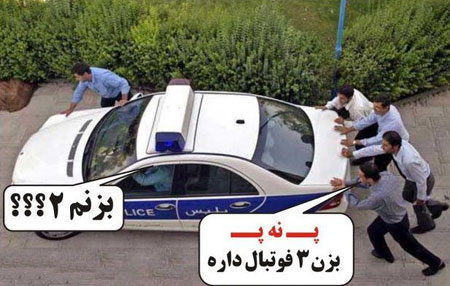
پـَ نـَ پـَ های تصویری


 عکس   پ نه پ تصویری جالب و خنده دار

[+] نوشته شده توسط kolahzary در سه‌شنبه 19 اردیبهشت 1391 در ساعت 19:55 | ارسال نظر(0) |
درباره وبلاگ

این وبلاگ قبلا در پرشین بلاگ فعالیت می کرد و به دلیل مشکلات موجود در پرشین بلاگ به لوکس بلاگ منتقل شد. این وبلاگ نویسنده فعال می پذیرد، درخواست همکاری خود را در قسمت نظرات بفرستید. متاسفانه به وجود مشکلات موجود در سیستم لوکس بلاگ به زودی آدرس وبلاگ به kolahzary.mihanblog.com تغییر می کند...
آرشيو
اردیبهشت 1391
فروردین 1391
آمار
روز بخير كاربر مهمان!
آمار بازديدها:
افراد آنلاين:
تعداد بازديدها: 1253

مدير سایت :
شادمان کلاه زری
لينكستان
[Link_Title]

فال حافظ

قالب های نازترین

جوک و اس ام اس

زیباترین سایت ایرانی

جدید ترین سایت عکس

نازترین عکسهای ایرانی

بهترین سرویس وبلاگ دهی

وبلاگ دهی LoxBlog.Com


لينكدوني

[Link_Title]

آرشيو پيوندهاي روزانه

تبلیغات

CopyRight| 2012 , 5146.LoxBlog.com , All Rights Reserved
Powered By KolahZary | Template By: KolahZary.LoxBlog.Com

ورود کاربران

خوش آمدید! لطفا وارد حساب خود شوید

رمز عبور را فراموش کرده‌اید؟
حساب کاربری ندارید؟

فراموشی رمز عبور

نام کاربری یا ایمیل خود را وارد کنید

یا

ثبت نام کاربران

در چند ثانیه حساب کاربری خود را بسازید

قبلا ثبت نام کرده‌اید؟

نظرات کاربران

دیدگاه خود را با ما در میان بگذارید